目录导读
- 为什么需要隐藏在线状态?
- 旺商聊手机版隐藏在线状态步骤详解
- 常见问题解答(FAQ)
- 隐藏在线状态的注意事项
- 总结与建议
为什么需要隐藏在线状态?
在商务沟通软件的使用中,在线状态是一个基础但敏感的功能,对于许多使用旺商聊的用户,尤其是商务人士、销售或客服人员来说,实时显示在线状态有时会带来一些困扰,你可能正在忙于处理其他工作,不希望被打扰;或者你希望拥有更自主的时间管理权,避免客户或同事因为看到你“在线”而期待即时回复,隐藏在线状态功能,正是为了帮助用户更好地平衡工作与隐私,掌控自己的沟通节奏,营造一个更专注、更高效的工作环境。
旺商聊手机版隐藏在线状态步骤详解
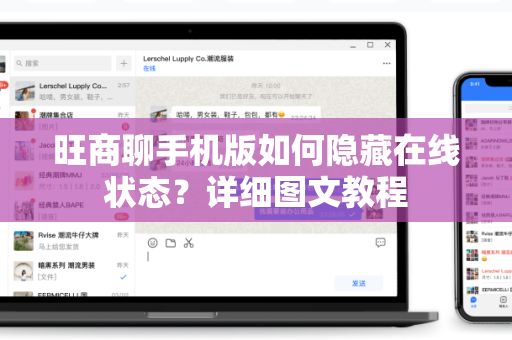
旺商聊手机版的设计注重用户隐私与便捷性,隐藏在线状态的操作流程简单直观,请跟随以下步骤操作(注:不同版本界面可能略有差异,但核心路径相似):
第一步:登录并进入主界面 确保你已安装最新版的旺商聊手机应用,打开应用,输入账号密码登录,进入应用的主消息界面。
第二步:访问个人设置中心 在主界面,通常点击右下角的【我的】或左上角的个人头像,进入个人中心或设置页面,这里是管理所有个人账户功能的核心区域。
第三步:定位隐私与状态设置 在个人设置页面中,滑动查找名为【隐私设置】、【状态与隐私】或类似名称的选项,点击进入。
第四步:调整在线状态可见性 在隐私设置菜单里,寻找【在线状态】、【向他人显示我的在线状态】或【隐身模式】等相关选项,通常会有一个开关按钮,将开关从“开启”(绿色)切换到“关闭”(灰色)状态。
第五步:确认并生效 操作完成后,无需额外保存,设置会自动生效,在其他联系人的好友列表中,你的在线状态将不再实时显示,或者会一直显示为“离线”或“未知”状态,具体显示方式取决于旺商聊的版本设计。
提示:成功设置后,你依然可以正常接收和查看消息,并选择合适的时间回复,实现了“隐身”但不失联的效果。
常见问题解答(FAQ)
Q1:隐藏在线状态后,我还能正常收发消息吗? A: 完全可以,隐藏在线状态仅影响他人对你当前是否在线的判断,不会影响应用任何核心的通信功能,你发送和接收消息一切如常。
Q2:设置为隐藏状态后,我之前发送的消息会显示“已读”吗? A: 会的。“在线状态”与“消息已读状态”是两个独立的功能,隐藏在线状态不会影响已读回执的显示,当你阅读消息后,发送方仍可能看到“已读”标记(除非同时关闭了已读回执功能)。
Q3:可以针对特定的人隐藏在线状态吗? A: 这取决于旺商聊当前版本的功能,部分即时通讯软件支持更精细的隐私设置,允许用户对特定好友或分组设置不同的在线状态可见性,建议您进入【隐私设置】详细查看是否有“部分可见”或“不让TA看”等分类设置选项。
Q4:为什么我按照步骤操作后,同事说还能看到我在线? A: 请尝试以下排查:
- 确认设置生效:重新进入隐私设置页面,确认开关已保持关闭。
- 应用重启:完全退出旺商聊应用后重新登录,确保新设置同步生效。
- 版本更新:检查应用是否为最新版本,旧版本可能存在功能差异或显示延迟。
- 网络延迟:状态更新可能存在短暂的网络延迟,请稍等片刻。
Q5:电脑版和手机版的在线状态设置是同步的吗? A: 通常情况下,账户的隐私设置(包括在线状态)在多端(手机、电脑)是同步的,但为了确保效果,建议您在常用的设备上都检查一下相关设置。
隐藏在线状态的注意事项
虽然隐藏在线状态功能非常实用,但在商务场景中使用时,也需注意以下几点:
- 团队协作透明度:在强调即时响应的团队内部,长期隐藏状态可能影响协作效率,建议与团队成员达成沟通默契。
- 客户服务考量:对于直接面向客户的岗位,完全隐身可能让客户感到不被重视,可考虑结合“自动回复”或“忙碌状态”等功能使用。
- 功能局限性:隐身不等于消失,重要的紧急事务仍应通过电话等其他渠道确保沟通。
- 定期检查设置:应用更新后,部分设置路径或选项名称可能会有调整,若发现功能异常,可优先查看设置项是否变化。
总结与建议
掌握旺商聊手机版隐藏在线状态的方法,是提升个人工作效率和隐私管理能力的一个小技巧,它赋予用户选择何时“出现”、何时“专注”的主动权,尤其适合需要大块时间处理复杂任务或进行深度思考的职场人士。
我们建议用户根据自身的工作性质和沟通场景,灵活运用此功能,在撰写报告、参加重要会议或需要休息时开启隐身,在开放协作时段则保持状态可见,以达到工作与沟通的最佳平衡。
如果您还没有体验过这款注重商务隐私与效率的工具,欢迎访问 www.tk-wwtalkx.com.cn旺商聊官网 了解更多详情或进行 旺商聊下载。旺商聊手机版 的设计始终致力于为用户提供更专业、更可控的商务沟通体验。